Freitag, 31. Oktober 2014

Symantec Protect Manager

Um einen neuen PC vom Server aus mit Symantec Endpoint Protection auszurüsten, muss das Gerät nach der Einbindung in die Domäne im Symantec Protect Manager aktiviert werden.

Nach dem Start von Symantec Protect Manager findet man alle aktivierten PCs unter dem Bereich Computer. Dort kann man einen neuen PC hinzufügen. Damit dieser von Symantec Protect Manager aber überhaupt erkannt wird, muss beim zu installierenden PC die Domänen-Firewall ausgeschaltet werden.
Nun kann der neue PC über den Protect Manager mit einem Symantec-Paket bedient werden, welches sich dann selbständig installiert.

Unter Computer einen neuen Computer hinzufügen. Vorher muss beim entsprechenden neuen PC die Firewall ausgeschaltet werden.

Ein Neues Paket erstellen und an den Computer zur Neuinstallation senden.


Mit Remote-Push wird das Paket auf dem neuen PC automatisch installiert.
Und schliesslich nicht vergessen, die Firewall auf dem PC wieder zu aktivieren!

Samstag, 20. September 2014

Outlook Web Acces (OWA) - Zugang zu Schulmails

Mit dem Outlook Web Access kann man von jedem Internetzugang auf der Welt aufs Outlook der Schule zugreifen und dort die Mails bearbeiten, Kalendereinträge vornehmen etc.

Und so kann der Zugang eingerichtet werden:

Im Browser folgende URL eingeben: https://remote.schulestm-oz.ch/owa

Bei der Frage nach der Verbindungssicherheit auf "Ich kenne das Risiko" klicken und dann "Ausnahmen hinzufügen auswählen.
Es erscheint das Fenster Sicherheits-Ausnahmerel hinzufügen. Die kann mit dem Button "Sicherheits-Ausnahmeregel bestätigen" bestätigt werden. Befindet man sich an einem öffentlichen PC, sollte das Häkchen bei "Diese Ausnaehme dauerhaft speichern" entfernt werden.

Nun erscheint folgendes Fenster wenn die Verbindung steht:


Die Benutzerdaten sind wie folgt einzugeben: OZ\Kurzzeichen und dann das eigene Passwort.


Schulmails auf dem iPhone

Um die mails der Schule auch auf dem iPhone lesen zu können, müssen bei der Einrichtung des Mailkontos einige Einstellungen beachtet werden. 


Unter Einstellungen - Mail, Kontakte, Kalender muss zuerst ein neuer Account erstellt werden. Dazu ist der Exchange-Account zu wählen.


Unter E-Mail musst die eigene Schul-Mailadresse eingegeben werden. Benutzername und Kennwort sind die gleichen wie beim Login am eigenen Notebook in der Schule.


Anschliessend muss unter Erweitere Einstellungen folgendes angepasst werden:


Im Mail-App können nun die Mails der Schule empfangen werden. Jede Tätigkeit an den Mails (Löschen, Verschieben, Lesen, Antworten...) wird zurück auf den Schulaccount synchronisiert. Ein auf dem iPhone gelöschtes Mail wird also auch im Outlook auf dem Schulnotebook gelöscht.

Mittwoch, 27. August 2014

Installation von ActivPanel

Wir haben zwei ActivPanels erhalten. Leider werden diese nur ausgeliefert und angeschlossen, aber nicht installiert. Folgendes ist bei der Installation zu beachten:
- Software ActivInspire installieren (hier herunterladen)
- Treiber für Wacom-Panel installieren (hier herunterladen)
- Panel via USB mit PC verbinden
- Stift kalibrieren
- ActivEngage2 installieren


Windows-Tablet-PC startet nicht mehr

Ein Tablet-PC mit Windows 8.1 startet nach der Installation der Software ActiveInspire nicht mehr korrekt auf. Nach der Anmeldung mit dem Benutzer bleibt der Bildschirm schwarz. Mit Alt + Ctrl + Del kann noch der Taskmanager aufgerufen werden.

Ich möchte das Tablet auf den letzten Wiederherstellungspunkt zurücksetzen. Der Start des PCs mit F8 im abgesicherten Modus klappt leider nicht. Das Tablet reagiert nicht auf die Eingabe.
Auf dem Startbildschirm (vor Benutzeranmeldung) gibt es das Symbol zum Herunterfahren des PCs. Hier kann ich draufklicken und dabei die Shifttaste drücken und dann Neu starten auswählen.
Nun startet der PC im abgesicherten Modus auf und fragt mich danach, ob ich den PC auffrischen oder auf Werkeinstellungen zurücksetzen möchte.
Unter weitere Tools gibt es auch die Möglichkeit, die Systemwiederherstellung auf einen Wiederherstellungspunkt durchzuführen.

Donnerstag, 24. Juli 2014

Update von Windows 8 auf Windows 8.1 bei HP-Computern

Auf HP-Computern ist standardmässig ein ganzes Software-Paket vorinstalliert, unter anderem auch HP Protect Tools. Um auf dem PC mit Windows 8 das Update auf Windows 8.1 installieren zu können, müssen diese Protect Tools zuerst entfernt werden. Am besten deinstalliert man folgende Tools in dieser Reihenfolge:
  1.  Device Access Manager for HP ProtectTools
  2. Theft Recovery for HP ProtectTools
  3. HP ProtectTools Security Manager
Anschliessend läuft die Installation von Windows 8.1 ohne Unterbruch durch.

Montag, 12. Mai 2014

Synchronisieren zweier Ordner oder Laufwerke

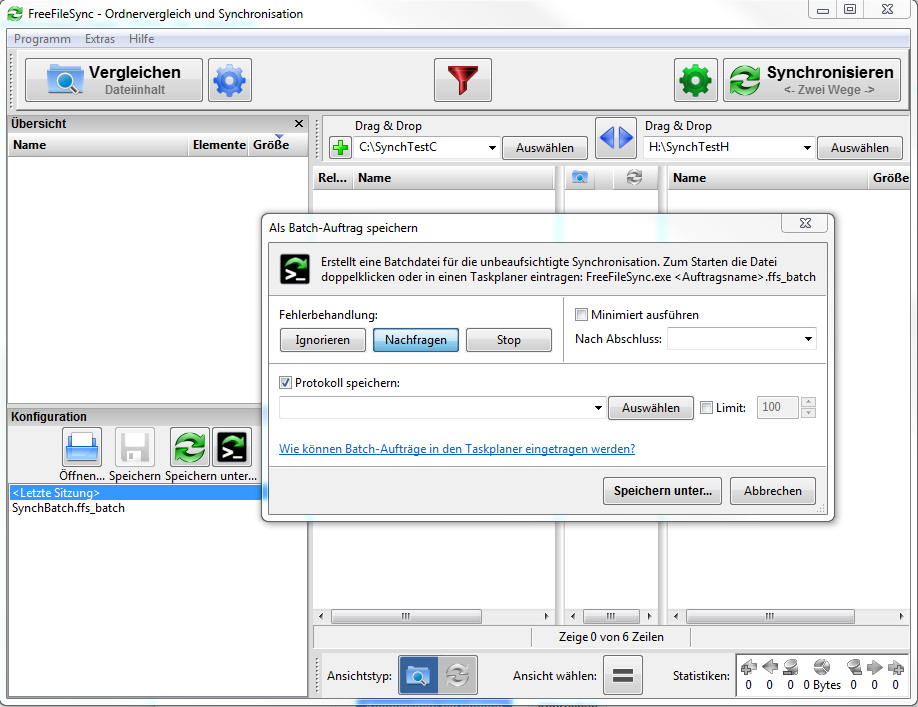
Mit dem Tool FreeFileSync können Dateien in zwei ausgewählten Ordnern gegenseitig abgeglichen, vollständig gespiegelt oder auch nur einseitig aktualisiert werden.


Dabei kann ausgewählt werden, ob die Dateien aufgrund von Datum und Grösse oder aufgrund des Dateiinhalts verglichen werden sollen.

Um die Synchronisation möglichst einfach zu starten, kann eine Batch-Datei erstellt werden, so dass ein Doppelklick die Synchronisation auslöst.


Eine ausführlichere Beschreibung des Tools liefert Chip.de:

Mit dem Open-Source-Tool FreeFileSync vergleichen und synchonisieren Sie Verzeichnisse untereinander.

Egal ob Backup-Partition, externe Festplatte oder USB-Stick; mit dem kostenlosen Tool FreeFileSync können Sie Daten auf unterschiedlichen Datenträgern kongruent halten.

Dafür wählen Sie einfach die zwei zu vergleichenden Verzeichnisse aus. Mit einem Klick auf »Vergleichen« analysiert das Open-Source-Tool die beiden Verzeichnisse und spürt zuverlässig unterschiedliche Dateien und Datei-Versionen auf.

Mit einem Klick auf die Vergleichs-Optionen können Sie festlegen, ob nach Dateigröße und Datum oder dem Inhalt einer Datei verglichen werden soll. In der mittleren Spalte sehen Sie, welche Dateien von einem ins andere Verzeichnis kopiert werden müssen, damit diese auf dem gleichen Stand sind.

Einfacher geht das mit der Synchronisations-Automatik. Per »Synchonisieren« können Daten auf Wunsch gespiegelt, aktualisiert, beidseitig oder automatisch synchronisiert werden. Zudem ist es möglich, eigene Verhaltensweisen einzupflegen.

Das Programm bietet darüber hinaus eine Reihe informativer Statistiken wie Anzahl der zu überschreibenden, zu löschenden und zu erstellenden Dateien sowie die Gesamtmenge der zu kopierenden Daten. Weiterhin lassen sich Suchkonfigurationen für den nächsten Einsatz speichern und Filteroptionen verwalten.

Problem mit dem Benutzerprofildienst beim Starten von Windows

Beim Anmelden im Windows erscheint folgende Fehlermeldung:
"Die Anmeldung des Benutzerprofildienstes ist fehlgeschlagen. Das Benutzerprofil kann nicht geladen werden." Ein Anmelden am Windows ist nicht mehr möglich. Besonders lästig ist dies, wenn das entsprechende Konto das einzige auf dem PC war und Admin-Rechte hatte.

Mit folgender Registry-Anpassung kann das Problem behoben werden:  
  1. Als erstes den Rechner im abgesicherten Modus booten (Taste F8 vor dem Windows-Start)
  2. Unter Start - Ausführen regedit starten
  3. In der Registry den defekten User unter dem Schlüssel HKEY_LOCAL_MACHINE\SOFTWARE\Microsoft\Windows NT\CurrentVersion\ProfileList ausfindig machen.
    Wahrscheinlich ist der Schlüsselname (Ordner im linken Fenster) mit der Endung .bak versehen. 
  4. Den Schlüssel umbenennen, also das .bak aus dem Schlüsselnamen entfernen. Sollte schon ein Schlüssel mit gleichem Namen (ohne .bak) existieren, diesen einfach auf .old umbenennen)
  5. Den Schlüsselwert von State auf 0 setzen.
Wenn ein Benutzerprofil defekt ist aber der Administrator sich noch anmelden kann, so kann dies auch direkt unter dem Administrator gemacht werden und das Booten im abgesicherten Modus kann weggelassen werden.

Technischer Support von Microsoft


Quelle für Lösung von Windows-Problemen

http://technet.microsoft.com/de-de/

Freitag, 9. Mai 2014

Robocopy - RichCopy - Yarcgui

Microsoft bietet mit Robocopy ein Powertool fürs Kopieren, welches die Möglichkeiten vom Explorer bei weitem übersteigt. So bietet es auch die Möglichkeit, ein zweites Laufwerk als Datensicherung ständig zu synchronisieren oder inkrementelle Datensicherungen zu machen.
Die Handhabung ist nicht ganz einfach, da viele Parameter gesetzt werden müssen. Darum gibt es verschiedene Tools, welche eine angenehmere Benutzeroberfläche anbieten.  Unter Windows 7 und 8 findet man das Tool unter dem Namen RichCopy oder noch mehr Yarcgui und RoboMirror, welche die besten Kritiken haben.

PCWelt schreibt dazu folgenden Artikel:
Robocopy ist ein recht mächtiges Kommandozeilen-Tool für das Kopieren von Verzeichnissen sowie Verzeichnisstrukturen. Was Sie dabei beachten sollten.
Anders als beim Duplizieren von Ordnern im Windows-Explorer gibt es hier vielfältige Optionen. So lassen sich Filter definieren, mit denen Sie Dateien gezielt ein- oder ausschließen. Darüber hinaus können Sie Verzeichnisse synchronisieren, also nur geänderte und neue Dateien kopieren.

Robocopy ist in Windows Vista, 7 und 8 enthalten. Unter XP rüsten Sie es nach, indem Sie die Windows Server 2003 Resource Kit Tools herunterladen und nach der Installation die Datei Robocopy.exe aus dem Verzeichnis „\Programme\Windows Resource Kits\Tools“ in den Ordner „\Windows\System32“ kopieren.
Komfortabler geht es mit Yarcgui: Wie eingangs erwähnt, ist Robocopy ein Kommandozeilen-Tool, das über Befehlszeilenoptionen gesteuert wird. Die Bedienung ist nichts für Einsteiger und auch für Fortgeschrittene unbequem. Dieses Manko behebt das kostenlose Programm Yarcgui, bei dem es sich um eine grafische Benutzerführung für Robocopy handelt. Nach dem Start legen Sie über das Icon ganz links in der Symbolleiste einen neuen „Auftrag“ an. Im daraufhin erscheinenden Fenster wählen Sie Quell- und Zielordner. Rechts daneben können Sie die zu kopierenden Dateien nach ihren Namen und Endungen filtern.

Weiter unten legen Sie nun die gewünschten Optionen fest. Um Erklärungen zu den teils kryptischen Parametern eingeblendet zu bekommen, bewegen Sie den Mauszeiger zu einem hin und warten kurz. In den meisten Fällen angebracht ist zum Beispiel „/E“, um auch Unterverzeichnisse zu kopieren. Mittels „/MIR“ erstellen Sie eine exakte Spiegelung der Quellordner am Zielort. Dateien, die im Quellverzeichnis nicht vorhanden sind, löscht Robocopy im Zielverzeichnis, neue Dateien werden hinzugefügt und ältere überschrieben. Achten Sie darauf, Quelle und Ziel nicht zu verwechseln. Denn ist das Quellverzeichnis leer, werden alle Dateien im Zielverzeichnis gelöscht.

Über „Dateiauswahloptionen“ ist es möglich, die zu kopierenden Dateien anhand mehrerer Kriterien zu filtern. Unter „BlackList“ lassen sich Dateien ausschließen, die eine bestimmte Größe oder ein bestimmtes Alter haben. Sie können hier auch ganz bestimmte Dateien oder Ordner auswählen, um sie auszuschließen. Über den grünen Haken bestätigen Sie Ihre Einstellungen. Dadurch wird in der Auftragsliste im Hauptfenster ein neuer Eintrag hinzugefügt. Um die Konfiguration zu verändern, klicken Sie diesen doppelt an. Bei Bedarf legen Sie weitere Kopieraufträge an. Wenn Sie diese regelmäßig ausführen wollen, sollten Sie das Icon „Auftragsliste speichern“ anklicken.

Zum Starten des Kopiervorgangs aktivieren Sie die Auswahlboxen vor den gewünschten Einträgen in der Auftragsliste und klicken dann auf das Zahnrad-Icon links unten.

Computerwoche schreibt dazu folgenden Artikel:

Bei Microsoft war man wohl ebenfalls der Meinung, dass die Funktionen des Windows-Explorer zwar für den Alltagsgebrauch ausreichen, dass aber die "Power-Kopierer" ein eigenes Tool brauchen. So stellten dann die Entwickler aus Redmond in den sogenannten Windows Server 2003 Resource Kit Tools neben anderen Werkzeugen mit "RoboCopy" eine Software zur Verfügung, die mit mächtigen Kopierfunktionen ausgestattet ist. Es handelt sich dabei um ein Kommandozeilen-Programm, das seit Windows Vista zudem zum festen Bestandteil der Windows-Betriebssysteme wurde:
Vorteile von RoboCopy:
  • Die Software erlaubt es, inkrementelle Backups nach dem Schema "Quelle - Ziel" zu erstellen.
  • Sie kann Faktoren wie "neue Datei", "geänderte Datei" oder "gelöschte Datei" berücksichtigen und entsprechende Kopieraktionen ausführen.
  • Als Kommandozeilen-Programm ist sie ideal geeignet, in Batch-Dateien für automatische Kopieraufgaben integriert zu werden.
Nachteile von RoboCopy:
  • Obwohl auch einfache Kopieraktionen schnell möglich sind, stellt das Programm eine unüberschaubare Menge an Schaltern und Optionen zur Verfügung.
  • Die Parameter haben teilweise kryptische und nur schwer verständliche Formate.
  • Durch die unübersichtliche Bedienung und die vielen Parameter können schnell "falsche" Kopier-Jobs gestartet werden, die zu fatalen Ergebnissen (einschließlich fälschlich gelöschter Daten) führen können.
Um das Programm auch für die Nutzer anwendbar zu machen, die eben nicht als Systemverwalter oder absolute IT-Profis tätig sind, stehen im Web eine Reihe von Erweiterungen zur Verfügung, die RoboCopy um eine entsprechende Oberfläche ergänzen. Eine davon, die auf dem .NET-Framework aufsetzt, wird von Microsoft selbst unter dem Namen Robocopy-Gui zum Download angeboten. Weiterhin bietet der Hersteller auch eine Weiterentwicklung von RoboCopy unter dem Namen RichCopy an.
Vorteile beider Ergänzungen/Erweiterungen:
  • Windows-Oberfläche erleichtert die Bedienung
  • Bei RichCopy kommen umfangreiche, erläuternde Hilfetexte hinzu.
Nachteile:
  • Es sind nur "übergestülpte Oberflächen - wer das Grundprinzip dieser mächtigen Kopierwerkzeuge nicht beherrscht, wird auch hier Schwierigkeiten haben, zumal
  • alle Erläuterungen und Oberflächen ausschließlich in englischer Sprache zur Verfügung stehen.
Fazit: RoboCopy bleibt auch mit Erweiterungen, die eine Oberfläche zur Verfügung stellen, ein Werkzeug, das von Systemprofis für Systemprofis entwickelt wurde. Sie können mit Hilfe dieser Software viele tägliche Sicherungsaufgaben automatisieren - für "normale" Anwender ist das Programm nur bedingt geeignet. Die GUIs machen allerdings den Einsatz deutlich leichter.